Domain verbindungsstelle.de kaufen?
Wir ziehen mit dem Projekt
verbindungsstelle.de um.
Sind Sie am Kauf der Domain
verbindungsstelle.de interessiert?
domain@kv-gmbh.de · 0541-91531010
Domain verbindungsstelle.de kaufen?
Was sind Gitternetzlinien?
Gitternetzlinien sind Linien, die ein regelmäßiges Raster oder Gitter bilden, um den Raum in gleichmäßige Abschnitte zu unterteilen. Sie dienen dazu, den Raum zu strukturieren und Orientierungspunkte zu schaffen. Gitternetzlinien werden häufig in der Geometrie, Kartografie, Architektur und technischen Zeichnungen verwendet, um Objekte präzise zu positionieren und zu messen. Sie helfen dabei, Symmetrie, Proportionen und Abstände zu visualisieren und zu überprüfen. In der digitalen Bildbearbeitung werden Gitternetzlinien oft als Hilfsmittel verwendet, um Objekte zu platzieren und auszurichten. **
Wie kann ich Gitternetzlinien ausblenden?
Um Gitternetzlinien in einem Diagramm auszublenden, musst du zuerst das Diagramm auswählen. Anschließend kannst du in den Diagrammoptionen die Gitternetzlinien deaktivieren. Je nachdem, welche Software oder Anwendung du verwendest, kann der genaue Prozess variieren. Normalerweise findest du die Option, um Gitternetzlinien auszublenden, in den Einstellungen oder Formatierungsmöglichkeiten des Diagramms. Wenn du Schwierigkeiten hast, die Gitternetzlinien auszublenden, kannst du auch in der Hilfe oder den Support-Dokumentationen der jeweiligen Software nach Anleitungen suchen. **

Ähnliche Suchbegriffe für Gitternetzlinien
Top-Angebote
Produkte zum Begriff Gitternetzlinien:
-
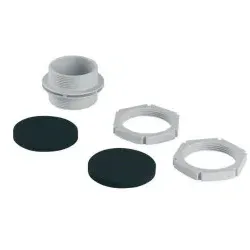
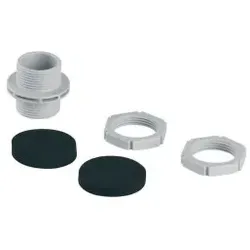
Eaton 187354 Verbindungsstück zur Verbindung von IKA M40LUG-IKAVerbindungsstück M40 für seitliche Vorprägungen zur Verbindung von zwei oder mehreren IKA Feuchtraumkleinverteilern IP65 nebeneinander Achtung FertigungsartikelDieser Artikel wird für Sie hergestellt und ist von der Rückgabe ausgeschlossen!10,69 €*Versand: 7,10 €Sichere Weiterleitung zum Anbieter
-
ACO Dränage Rohr Übergang Drän/KG DN100 Verbindung DrainageACO Dränage Rohr Übergang DRÄN/KG DN 100 Verbindung Drainage Übergang KG Rohr auf Drainagerohr DN100 für die fachgerechte Verlegung von Drainagerohren. Passend für: ACO Master Drainage Art. Nr. 8100913,51 €*Versand: 6,99 €Sichere Weiterleitung zum Anbieter
-
Alecto Verbindungspunkt für Zigbee-Sensoren zum Netzwerk / InternetEine zentrale Steuereinheit und Verbindungszentrale für Ihr intelligentes Haus. Machen Sie Ihr Zuhause zum Smart-Home mit der Alecto SMART-BRIDGE10. Alle vorhandenen Zigbee-Sensoren können mit der SMART-BRIDGE10 verbunden und gesteuert werden. Diese Alec32,99 €*Versand: 5,95 €Sichere Weiterleitung zum Anbieter
-
EMOS T-Verbindungsstück für die Verbindung von Standard-Lichterketten - transparent - für den Außen-und InnenbereichHub für die Serien Standard/Profi, Außen- und Inneneinsatz, max. Anzahl der Verbindungen 800 LEDs, Farbe transparent, Eingangsspannung 30 V DC, Schutzart IP44, Lebensdauer von 5 000 Stunden, Material: Kunststoff Der EMOS T-Verteiler wird sowohl für Standard- als auch für Profiketten verwendet. Er ist für den Innen- und Außenbereich geeignet und dank der Schutzart IP44 resistent gegen Fremdk5,19 €*Versand: 4,99 €Sichere Weiterleitung zum Anbieter


-
Wie kann ich Gitternetzlinien drucken?
Um Gitternetzlinien beim Drucken einzufügen, musst du normalerweise die Einstellungen in deinem Druckprogramm anpassen. In den meisten Druckertreibern gibt es eine Option, um Gitternetzlinien oder Rasterlinien hinzuzufügen. Du kannst auch spezielle Software verwenden, die das Hinzufügen von Gitternetzlinien ermöglicht. Alternativ kannst du auch in deinem Grafikprogramm Gitternetzlinien manuell einfügen, bevor du das Dokument druckst. Stelle sicher, dass du die Gitternetzlinien in einer leichten Farbe oder mit einem dünnen Linienstil druckst, damit sie nicht zu dominant sind. **
-
Wie kann man Gitternetzlinien drucken?
Um Gitternetzlinien zu drucken, können Sie eine Tabellenkalkulationssoftware wie Microsoft Excel oder Google Sheets verwenden. Erstellen Sie eine Tabelle mit den gewünschten Gitternetzlinien und passen Sie die Zellengröße an. Anschließend können Sie die Tabelle ausdrucken und die Gitternetzlinien werden auf dem gedruckten Blatt sichtbar sein. **
-
Wie kann man Gitternetzlinien löschen?
Um Gitternetzlinien in einem Dokument zu löschen, können Sie die Funktion "Gitternetzlinien anzeigen" deaktivieren. Dies kann je nach Programm unterschiedlich sein, aber normalerweise finden Sie diese Option in den Einstellungen oder im Menü "Ansicht". Alternativ können Sie auch die Gitternetzlinien auswählen und die Löschtaste auf Ihrer Tastatur drücken. **
-
Wie entferne ich Gitternetzlinien in Word?
Um Gitternetzlinien in Word zu entfernen, musst du zuerst sicherstellen, dass du im Register "Layout" bist. Dort findest du die Option "Gitternetzlinien anzeigen" unter "Tabelle anzeigen". Wenn du diese Option deaktivierst, sollten die Gitternetzlinien verschwinden. Alternativ kannst du auch die Tabelle markieren, auf "Tabellentools" klicken und dann "Rahmenlinien" deaktivieren. Dadurch werden die Gitternetzlinien ebenfalls entfernt. Es ist wichtig zu beachten, dass das Entfernen der Gitternetzlinien die Struktur der Tabelle nicht verändert, sondern nur die Anzeige beeinflusst. **


Werden die Excel-Gitternetzlinien automatisch weiß?
Nein, die Excel-Gitternetzlinien sind standardmäßig grau. Sie können jedoch die Farbe der Gitternetzlinien ändern, indem Sie die Formatierungsoptionen in Excel verwenden. **
Wie drucke ich Gitternetzlinien in Word?
Um Gitternetzlinien in Word zu drucken, musst du zuerst sicherstellen, dass sie auf dem Bildschirm sichtbar sind. Gehe dazu zum "Layout"-Tab und klicke auf "Gitternetzlinien anzeigen". Anschließend kannst du das Dokument wie gewohnt drucken und die Gitternetzlinien werden auf dem gedruckten Blatt angezeigt. **
Top-Angebote
Produkte zum Begriff Gitternetzlinien:
-
Eaton 187353 Verbindungsstück zur Verbindung von IKA M25LUG-IKAVerbindungsstück M25 für seitliche Vorprägungen zur Verbindung von zwei oder mehreren IKA Feuchtraumkleinverteilern IP65 nebeneinander Achtung FertigungsartikelDieser Artikel wird für Sie hergestellt und ist von der Rückgabe ausgeschlossen!7,12 €*Versand: 7,10 €Sichere Weiterleitung zum Anbieter
-
Eaton 187354 Verbindungsstück zur Verbindung von IKA M40LUG-IKAVerbindungsstück M40 für seitliche Vorprägungen zur Verbindung von zwei oder mehreren IKA Feuchtraumkleinverteilern IP65 nebeneinander Achtung FertigungsartikelDieser Artikel wird für Sie hergestellt und ist von der Rückgabe ausgeschlossen!10,69 €*Versand: 7,10 €Sichere Weiterleitung zum Anbieter
-
ACO Dränage Rohr Übergang Drän/KG DN100 Verbindung DrainageACO Dränage Rohr Übergang DRÄN/KG DN 100 Verbindung Drainage Übergang KG Rohr auf Drainagerohr DN100 für die fachgerechte Verlegung von Drainagerohren. Passend für: ACO Master Drainage Art. Nr. 8100913,51 €*Versand: 6,99 €Sichere Weiterleitung zum Anbieter
-
Was sind Gitternetzlinien?
Gitternetzlinien sind Linien, die ein regelmäßiges Raster oder Gitter bilden, um den Raum in gleichmäßige Abschnitte zu unterteilen. Sie dienen dazu, den Raum zu strukturieren und Orientierungspunkte zu schaffen. Gitternetzlinien werden häufig in der Geometrie, Kartografie, Architektur und technischen Zeichnungen verwendet, um Objekte präzise zu positionieren und zu messen. Sie helfen dabei, Symmetrie, Proportionen und Abstände zu visualisieren und zu überprüfen. In der digitalen Bildbearbeitung werden Gitternetzlinien oft als Hilfsmittel verwendet, um Objekte zu platzieren und auszurichten. **
-
Wie kann ich Gitternetzlinien ausblenden?
Um Gitternetzlinien in einem Diagramm auszublenden, musst du zuerst das Diagramm auswählen. Anschließend kannst du in den Diagrammoptionen die Gitternetzlinien deaktivieren. Je nachdem, welche Software oder Anwendung du verwendest, kann der genaue Prozess variieren. Normalerweise findest du die Option, um Gitternetzlinien auszublenden, in den Einstellungen oder Formatierungsmöglichkeiten des Diagramms. Wenn du Schwierigkeiten hast, die Gitternetzlinien auszublenden, kannst du auch in der Hilfe oder den Support-Dokumentationen der jeweiligen Software nach Anleitungen suchen. **
-
Wie kann ich Gitternetzlinien drucken?
Um Gitternetzlinien beim Drucken einzufügen, musst du normalerweise die Einstellungen in deinem Druckprogramm anpassen. In den meisten Druckertreibern gibt es eine Option, um Gitternetzlinien oder Rasterlinien hinzuzufügen. Du kannst auch spezielle Software verwenden, die das Hinzufügen von Gitternetzlinien ermöglicht. Alternativ kannst du auch in deinem Grafikprogramm Gitternetzlinien manuell einfügen, bevor du das Dokument druckst. Stelle sicher, dass du die Gitternetzlinien in einer leichten Farbe oder mit einem dünnen Linienstil druckst, damit sie nicht zu dominant sind. **
-
Wie kann man Gitternetzlinien drucken?
Um Gitternetzlinien zu drucken, können Sie eine Tabellenkalkulationssoftware wie Microsoft Excel oder Google Sheets verwenden. Erstellen Sie eine Tabelle mit den gewünschten Gitternetzlinien und passen Sie die Zellengröße an. Anschließend können Sie die Tabelle ausdrucken und die Gitternetzlinien werden auf dem gedruckten Blatt sichtbar sein. **
Ähnliche Suchbegriffe für Gitternetzlinien
-
Alecto Verbindungspunkt für Zigbee-Sensoren zum Netzwerk / InternetEine zentrale Steuereinheit und Verbindungszentrale für Ihr intelligentes Haus. Machen Sie Ihr Zuhause zum Smart-Home mit der Alecto SMART-BRIDGE10. Alle vorhandenen Zigbee-Sensoren können mit der SMART-BRIDGE10 verbunden und gesteuert werden. Diese Alec32,99 €*Versand: 5,95 €Sichere Weiterleitung zum Anbieter
-
EMOS T-Verbindungsstück für die Verbindung von Standard-Lichterketten - transparent - für den Außen-und InnenbereichHub für die Serien Standard/Profi, Außen- und Inneneinsatz, max. Anzahl der Verbindungen 800 LEDs, Farbe transparent, Eingangsspannung 30 V DC, Schutzart IP44, Lebensdauer von 5 000 Stunden, Material: Kunststoff Der EMOS T-Verteiler wird sowohl für Standard- als auch für Profiketten verwendet. Er ist für den Innen- und Außenbereich geeignet und dank der Schutzart IP44 resistent gegen Fremdk5,19 €*Versand: 4,99 €Sichere Weiterleitung zum Anbieter
-
Heisenberg, Werner: Die Verknüpfung von Physik und Philosophie. 2 CDsDie Verknüpfung von Physik und Philosophie. 2 CDs , Originaltonaufnahmen 1951-1967 , Traktoren & Schlepper > Landtechnik & Traktoren , Erscheinungsjahr: 200602, Produktform: Audio-CD, Beilage: Booklet, 8 S., Autoren: Heisenberg, Werner, Redaktion: Sander, Klaus, Seitenzahl/Blattzahl: 8, Keyword: Atomenergie; Klavierkonzert; Mozart; Naturwissenschaften; Philosophie; Physik, Fachschema: Hörbuch / Mathematik, Naturwissenschaften, Technik~Physik / Philosophie, Geschichte, Wissenschaftstheorie~Musik~Physik / Allgemeines, Einführung, Lexikon~Philosophie, Fachkategorie: Physik~Philosophie~Astronomie, Raum und Zeit, Warengruppe: AUDIO/Physik/Astronomie/Allgemeines, Lexika, Fachkategorie: Musik, Sekunden: 154, Text Sprache: ger, UNSPSC: 85234920, Warenverzeichnis für die Außenhandelsstatistik: 85234920, Verlag: Supposé, Verlag: Supposé, Verlag: Sander, Klaus, Länge: 143, Breite: 126, Höhe: 15, Gewicht: 118, Produktform: Audio-CD, Genre: Hörbücher, Genre: Hörbuch, Herkunftsland: DEUTSCHLAND (DE), Katalog: Gesamtkatalog, Katalog: LIB_MEDIEN, Katalog: Lagerartikel, Book on Demand, ausgew. Medienartikel, Relevanz: 0004, Tendenz: -1, Unterkatalog: AK, Unterkatalog: Audio / Video, Unterkatalog: Hörbücher, Unterkatalog: Lagerartikel, WolkenId: 286030721,33 €*Versand: 0,00 €Sichere Weiterleitung zum Anbieter
-
Schnittstelle KunstunterrichtSchnittstelle Kunstunterricht , Körper - Raum - Skulptur , > , Erscheinungsjahr: 20221130, Produktform: Kartoniert, Titel der Reihe: Schnittstelle Kunstunterricht##, Redaktion: Pauls, Karina, Seitenzahl/Blattzahl: 100, Keyword: Kunstunterricht; Skulptur; Lehrende; didaktische Konzeptionen; Unterrichtsgestaltung; zeitgenössische Kunst; Praxisbeispiele; Ausstellung; künstlerisches Handeln; Rebecca Horn; Lehr-Lern-Situation; Erstsemester; Studierende; Forschungsansätze; Körper, Fachschema: Kunsterziehung~Kunstunterricht~Kunstgeschichte, Fachkategorie: Kunstgeschichte, Warengruppe: HC/Kunstgeschichte, Fachkategorie: Unterricht und Didaktik: Kunst, allgemein, Thema: Verstehen, Text Sprache: ger, UNSPSC: 49019900, Warenverzeichnis für die Außenhandelsstatistik: 49019900, Verlag: wbv Media GmbH, Verlag: wbv Media GmbH, Verlag: wbv Media GmbH & Co.KG, Länge: 220, Breite: 147, Höhe: 7, Gewicht: 218, Produktform: Kartoniert, Genre: Geisteswissenschaften/Kunst/Musik, Genre: Geisteswissenschaften/Kunst/Musik, eBook EAN: 9783763971480, Herkunftsland: DEUTSCHLAND (DE), Katalog: deutschsprachige Titel, Katalog: Gesamtkatalog, Katalog: Lagerartikel, Book on Demand, ausgew. Medienartikel, Relevanz: 0010, Tendenz: -1, Unterkatalog: AK, Unterkatalog: Bücher, Unterkatalog: Hardcover, Unterkatalog: Lagerartikel, WolkenId: 281420924,90 €*Versand: 0,00 €Sichere Weiterleitung zum Anbieter
-
Wie kann man Gitternetzlinien löschen?
Um Gitternetzlinien in einem Dokument zu löschen, können Sie die Funktion "Gitternetzlinien anzeigen" deaktivieren. Dies kann je nach Programm unterschiedlich sein, aber normalerweise finden Sie diese Option in den Einstellungen oder im Menü "Ansicht". Alternativ können Sie auch die Gitternetzlinien auswählen und die Löschtaste auf Ihrer Tastatur drücken. **
-
Wie entferne ich Gitternetzlinien in Word?
Um Gitternetzlinien in Word zu entfernen, musst du zuerst sicherstellen, dass du im Register "Layout" bist. Dort findest du die Option "Gitternetzlinien anzeigen" unter "Tabelle anzeigen". Wenn du diese Option deaktivierst, sollten die Gitternetzlinien verschwinden. Alternativ kannst du auch die Tabelle markieren, auf "Tabellentools" klicken und dann "Rahmenlinien" deaktivieren. Dadurch werden die Gitternetzlinien ebenfalls entfernt. Es ist wichtig zu beachten, dass das Entfernen der Gitternetzlinien die Struktur der Tabelle nicht verändert, sondern nur die Anzeige beeinflusst. **
-
Werden die Excel-Gitternetzlinien automatisch weiß?
Nein, die Excel-Gitternetzlinien sind standardmäßig grau. Sie können jedoch die Farbe der Gitternetzlinien ändern, indem Sie die Formatierungsoptionen in Excel verwenden. **
-
Wie drucke ich Gitternetzlinien in Word?
Um Gitternetzlinien in Word zu drucken, musst du zuerst sicherstellen, dass sie auf dem Bildschirm sichtbar sind. Gehe dazu zum "Layout"-Tab und klicke auf "Gitternetzlinien anzeigen". Anschließend kannst du das Dokument wie gewohnt drucken und die Gitternetzlinien werden auf dem gedruckten Blatt angezeigt. **
* Alle Preise verstehen sich inklusive der gesetzlichen Mehrwertsteuer und ggf. zuzüglich Versandkosten. Die Angebotsinformationen basieren auf den Angaben des jeweiligen Shops und werden über automatisierte Prozesse aktualisiert. Eine Aktualisierung in Echtzeit findet nicht statt, so dass es im Einzelfall zu Abweichungen kommen kann. ** Hinweis: Teile dieses Inhalts wurden von KI erstellt.